远程连接中的工具栏

全屏
在全屏模式和窗口模式之间切换。进入全屏模式后,您可以按下 Win+Z (默认快捷键)或使用顶部中央的小箭头来调出工具栏。
屏幕
仅当被控制设备有多个显示器时,此按钮才会出现,其功能是切换显示器。
原始
在原始(1:1 像素)模式和自适应(缩放)模式之间切换。
原始(1:1):以原始分辨率显示远程屏幕。如果远程屏幕的分辨率大于本地屏幕,则会出现滚动条进行浏览。没有缩放应用,确保远程屏幕上的每个像素对应于本地屏幕上的一个像素。
自适应:将远程屏幕缩放以适应本地屏幕的尺寸,调整大小以避免出现滚动条。此模式可能由于缩放而导致轻微的视觉质量调整。
截图
捕捉当前屏幕并保存为 PNG 文件。
录制
录制视频并保存为 MP4 文件。
快捷键
一些功能键组合(例如,重启、关机等)。
隐私
隐私屏幕功能旨在保护您在远程控制会话期间的隐私。当启用时,远程计算机的屏幕将覆盖一个安全图像,防止附近的人查看屏幕内容。此外,远程计算机的输入被禁用,以确保控制不被干扰。此功能在处理敏感信息或在公共场合时特别有用,为您的操作提供额外的安全层。
更多
包括虚拟显示器、带宽、分辨率和其他重要设置等功能。
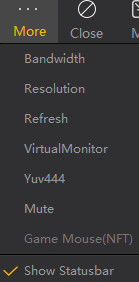
带宽
您可以选择让我们的程序自动选择传输带宽或手动指定带宽。
分辨率
您可以在这里切换被控制设备显示器的分辨率。
刷新率
您可以在这里切换被控制设备显示器的刷新率。
虚拟显示器
您可以在被控制设备上创建虚拟显示器,远程连接结束时将被移除。
Yuv444
您可以启用 YUV444 模式以获得更清晰的文本显示。然而,它不适合游戏场景,并且由于 GPU 的限制,在某些显卡上可能会更慢。
静音
您可以静音来自被控制设备的声音。
游戏鼠标(NFT)
如果此模式未启用,一些游戏可能无法识别键盘输入。此功能与 NFT 相关,并需要购买我们的 NFT 才可使用。
显示状态栏
启用此选项将实时显示连接数据,包括 FPS、RTT 和丢包率,在右下角。