Thanh công cụ trong kết nối từ xa.

Chế độ toàn màn hình
Chuyển đổi giữa chế độ toàn màn hình và chế độ cửa sổ. Sau khi vào chế độ toàn màn hình, bạn có thể nhấn Win+Z (phím tắt mặc định) hoặc sử dụng mũi tên nhỏ ở giữa phía trên để hiển thị thanh công cụ.
Màn hình
Nút này sẽ chỉ xuất hiện khi thiết bị được điều khiển có nhiều màn hình, và chức năng của nó là để chuyển đổi giữa các màn hình đó.
Gốc
Chuyển đổi giữa chế độ Gốc (pixel 1:1) và chế độ Thích ứng (tỷ lệ).
Gốc (1:1): Hiển thị màn hình từ xa ở độ phân giải gốc của nó. Nếu độ phân giải của màn hình từ xa lớn hơn màn hình cục bộ của bạn, thanh cuộn sẽ xuất hiện để điều hướng. Không có quy đổi tỷ lệ nào được áp dụng, đảm bảo rằng mỗi pixel trên màn hình từ xa tương ứng với một pixel trên màn hình cục bộ của bạn.
Thích ứng: Tỷ lệ màn hình từ xa để phù hợp với kích thước của màn hình cục bộ của bạn, điều chỉnh kích thước để tránh thanh cuộn. Chế độ này có thể dẫn đến một số điều chỉnh nhẹ về chất lượng hình ảnh do tỷ lệ.
Chụp màn hình
Chụp lại màn hình hiện tại và lưu nó dưới dạng tệp PNG.
Ghi lại
Ghi lại video và lưu nó dưới dạng tệp MP4.
Phím tắt
Một số tổ hợp phím chức năng (ví dụ, khởi động lại, tắt máy, v.v.).
Quyền riêng tư
Tính năng bảo vệ quyền riêng tư được thiết kế để bảo vệ quyền riêng tư của bạn trong một phiên điều khiển từ xa. Khi được kích hoạt, màn hình của máy tính từ xa sẽ được che phủ bằng một hình ảnh bảo mật, ngăn không cho bất kỳ ai gần đó xem nội dung màn hình. Ngoài ra, đầu vào trên máy tính từ xa sẽ bị vô hiệu hóa để đảm bảo việc điều khiển không bị gián đoạn. Tính năng này đặc biệt hữu ích khi làm việc với thông tin nhạy cảm hoặc trong các môi trường công cộng, cung cấp một lớp bảo mật bổ sung cho các hoạt động của bạn.
Thêm
Bao gồm các tính năng như màn hình ảo, băng thông, độ phân giải và các cài đặt quan trọng khác.
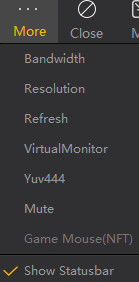
Băng thông
Bạn có thể chọn để chương trình của chúng tôi tự động chọn băng thông truyền tải hoặc chỉ định băng thông một cách thủ công.
Độ phân giải
Bạn có thể chuyển đổi độ phân giải của màn hình thiết bị được điều khiển tại đây.
Tần số làm tươi
Bạn có thể chuyển đổi tần số làm tươi của màn hình thiết bị được điều khiển tại đây.
Màn hình ảo
Bạn có thể tạo các màn hình ảo trên thiết bị được điều khiển, các màn hình này sẽ được xóa khi kết nối từ xa kết thúc.
Yuv444
Bạn có thể bật chế độ YUV444 để hiển thị văn bản sắc nét và rõ ràng hơn. Tuy nhiên, nó không phù hợp cho các tình huống chơi game và có thể chậm hơn trên một số card đồ họa do hạn chế của GPU.
Tắt âm
Bạn có thể tắt âm thanh được truyền từ thiết bị được điều khiển.
Chuột game (NFT)
Nếu chế độ này không được kích hoạt, một số trò chơi có thể không nhận diện được đầu vào từ bàn phím. Tính năng này liên quan đến NFTs và yêu cầu mua NFT của chúng tôi để sử dụng.
Hiển thị thanh trạng thái
Bật tùy chọn này sẽ hiển thị dữ liệu kết nối theo thời gian thực, bao gồm FPS, RTT và mất gói, ở góc dưới bên phải.